

Wise로 쉽게 USD 통장 개설하기(해외송금/입금-SWIFT )
현재 SaaS로 해외에 서비스하기 위해서 개발하고 있는 것이 있습니다.나름 1인 StartUp을 준비하고 있습니다. ㅎㅎ 그러면서 이것저것 준비하고 있는데, 그중 입금을 받기 위한 통장을 개설해야 하더군요.아무 생각없이 국내 은행으로 받으려고 했으나, 수수료가 생각보다 높아서 저는 wise를 선택하게 되...
현재 SaaS로 해외에 서비스하기 위해서 개발하고 있는 것이 있습니다.
나름 1인 StartUp을 준비하고 있습니다. ㅎㅎ
그러면서 이것저것 준비하고 있는데, 그중 입금을 받기 위한 통장을 개설해야 하더군요.
아무 생각없이 국내 은행으로 받으려고 했으나, 수수료가 생각보다 높아서 저는 wise를 선택하게 되었습니다.
payoneer도 생각했으나, 숨겨진 수수료가 있어서 최종적으로 wise(구 TransferWise)를 선택하게 되었습니다.
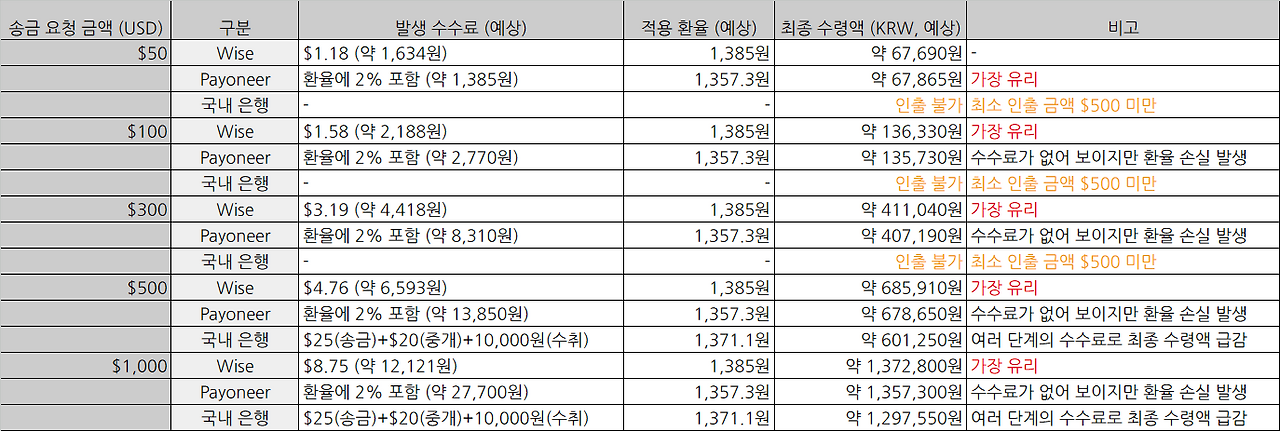
50달러일때만 payoneer가 유리하고, 그외는 wise가 유리합니다.
- Wise: (고정 수수료 + 변동 수수료) 가 명확하게 부과되고, 대신 환율 손실이 전혀 없습니다. 50달러 같은 소액에서는 이 고정 수수료의 비중이 상대적으로 커 보일 수 있습니다.
- Payoneer: 별도의 수수료가 없는 것처럼 보이지만, 실제로는 환율 자체에 최대 2%의 수수료를 포함시키는 방식입니다. 즉, 금액 전체에 대해 일정 비율(%)의 '숨겨진 수수료'가 적용됩니다.
paypal만 사용해 봐서, 간단한 것이라고 생각했으나.. 생각보다 많이 삽질을 해서 그 과정을 남겨봅니다.
분명 다른 분들께 도움이 될거라 확신합니다.. ^^;
Wise 가입시 https://wise.com/invite/dic/sinmyoungk 이 링크를 타고 들어오시면 £500 (500파운드)까지는 수수료 없이 송금할수 있습니다. 이왕 가입하실거면 이 링크 타고 들어가서 가입해 주시면 감사하겠습니다.
저는 해외에서 달러를 입금 받기 위해서 Wise를 사용하려고 겁니다. 국내에서 원화를 해외 송금 목적으로는 Wise보다 국내 은행이 더 나을수도 있습니다. 다만 국내 달러를 해외 송금할때는 Wise가 더 유리하다고는 하는데, 이것은 차후 다시 한번 다루어 보겠습니다.
🏷 Wise (와이즈, 이전 이름: TransferWise) 란?
우선 Wise에 대해서 간단히 알아보고 가겠습니다.
Wise는 해외 송금과 다중 통화 관리에 특화된 핀테크 서비스입니다. 은행보다 저렴하고 빠르게 해외에 돈을 보내거나, 해외 통화를 보관하고 사용할 수 있도록 도와주는 플랫폼입니다.
✅ 주요 기능 정리
1. 💸 저렴하고 빠른 해외 송금
- 은행보다 저렴한 수수료: 실제 환율(미드마켓) + 소액 수수료
- 투명한 비용: 송금 전에 환율, 수수료, 도착 금액을 정확히 보여줌
- 평균 0~2일 이내 도착 (상대 은행과 국가에 따라 다름)
2. 🌍 다중 통화 계좌 (Multi-currency Account)
- 다중 통화 잔고: 한 계정 안에서 최대 40개 통화를 보관하고 필요할 때마다 환전 가능
- 현지 계좌 정보 제공: 미국, 유로존(EUR), 영국(GBP), 호주(AUD), 캐나다(CAD) 등 주요 8개 통화에 대해 현지 은행 계좌 정보(IBAN, 라우팅·계좌 번호, Sort 코드 등)를 무료 또는 소액 수수료로 발급 받을 수 있음
- 비거주자도 발급 가능: 한국에 거주해도, 해외 거주 증명이 없어도 Wise 앱/웹에서 간편한 인증 후 바로 해외 통장 기능을 사용가능.
3. 🏦 현지 계좌 정보 제공
- 아래 통화의 ‘현지 통장 정보’ 제공:
- 미국(USD): 라우팅 번호 + 계좌번호
- 유럽(EUR): IBAN
- 영국(GBP): Sort code + 계좌번호
- 호주(AUD), 캐나다(CAD) 등도 가능
- 이 정보로 현지 기업이나 플랫폼(예: PayPal, ThemeForest 등)에서 입금받기 가능
4. 💳 Wise 직불 카드 (Wise Card)
- 유럽, 미국 등 일부 지역에서 발급 가능(한국은 불가)
- 보유 중인 통화를 자동으로 사용해 결제
- 해외 여행용 카드로 매우 유용
5. 🏺 Jar (저금통) 기능
- 특정 목적(예: 세금, 여행 등)을 위한 분리된 잔고
- 실제로는 같은 계좌 내에 따로 분리해 관리
✅ 사용 시 주의사항
- 은행이 아님: Wise는 금융회사지만 은행이 아니므로 예금자 보호(FDIC 등)는 해당 안 됨
- 일부 기능 제한: 카드 발급은 한국 거주자에게는 제한됨
- 국가별 제약: 일부 국가에서는 입금, 카드 사용 제한 가능
정리하면 한국에서도 수일 내 무료로 계좌 발급 가능하며, 미드마켓 환율 적용으로 은행 대비 더 유리합니다. 낮은 송금 수수료가 장점이고요.
그렇지만, 은행 계좌처럼 이자나 예치 이득은 없으며(일부 있다고 하는데, 없다고 보면 될거 같습니다.), Wise는 은행이 아닌 ‘Money Services Provider’(금융 서비스 제공업체)로 FDIC 보험이나 규제 기준이 은행과 다르다는 것을 주의해야 합니다.
그럼 본격적으로 해외 계좌를 개설해 보겠습니다.

🏷 해외 계좌 개설하기
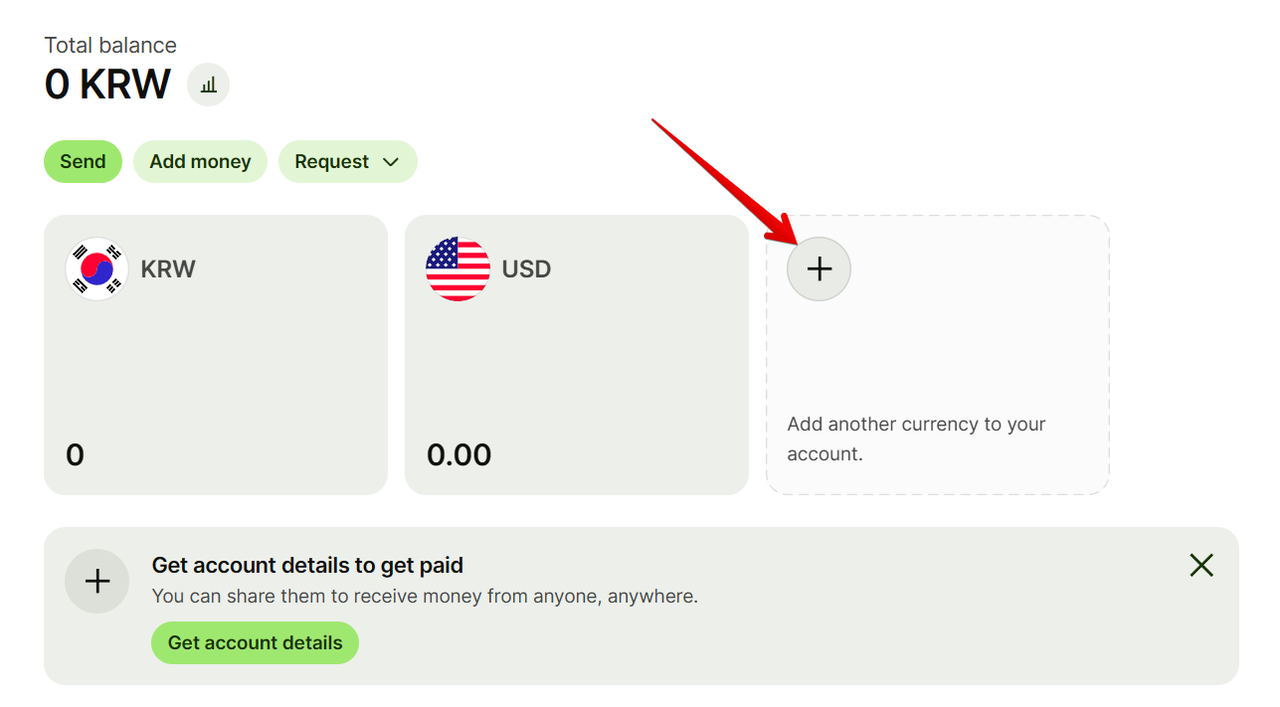
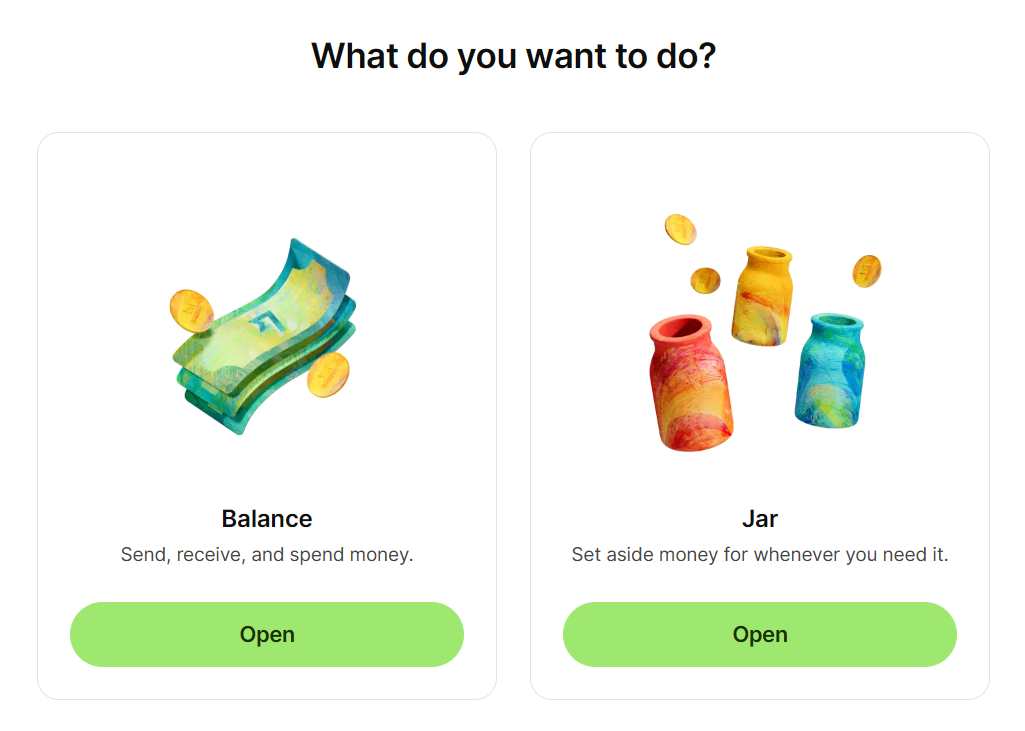
해외 계좌을 개설하기 위해서는 우선 원하는 통화(currency)를 추가해야 합니다. 이미지상에는 USD를 추가 되었지만 USD를 개설하는 과정입니다. + 버튼을 누르면 Balance(잔고)와 Jar(저금통) 중 하나를 선택하면 됩니다.
여기서는 계좌를 생성하기 때문에 Balance를 선택하면 됩니다.
balance를 잔고라고 하는 이유?
은행에서는 입금과 출금으로 서로 더하고 빼고 난뒤 균형을 이룬 금액을 balance라고 합니다. 이를 우리말로 하면 잔고가 되는 것이고요. 개념이 틀리니 balance가 잔고와 매칭이 잘 안되는데, 어원을 알면 이해가 좀 편할겁니다.
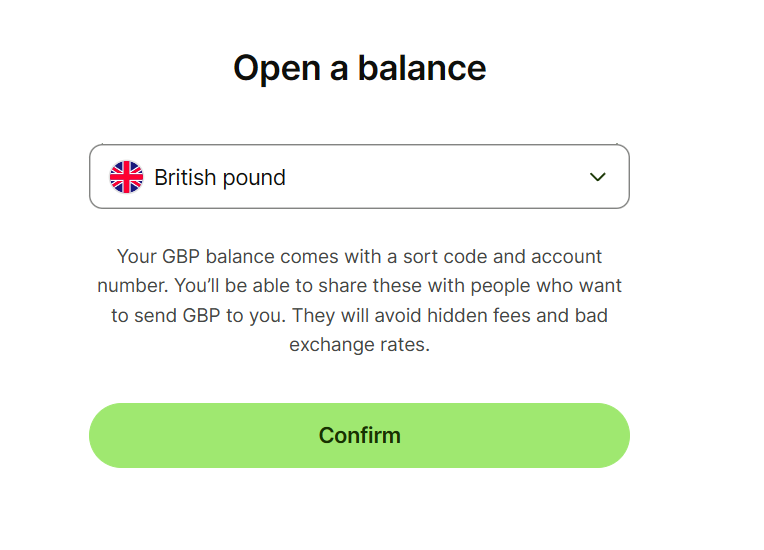
Open a balance에서 USD를 선택하면 됩니다. 저는 이미 선택해서 select박스에 나오지 않은 것 뿐입니다.
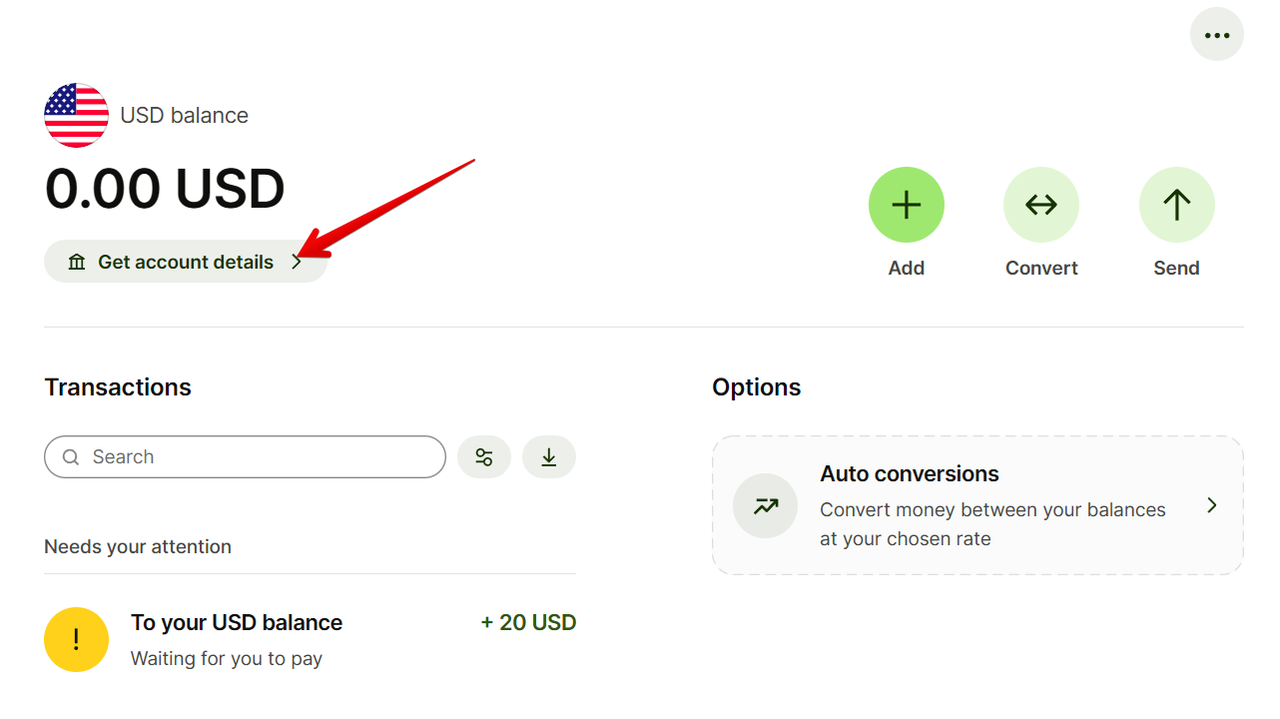
그리고 USD balance가 생성이 됩니다. 여기서 계좌를 만들기 위해서는 "Get account details" 를 클릭하면 됩니다.
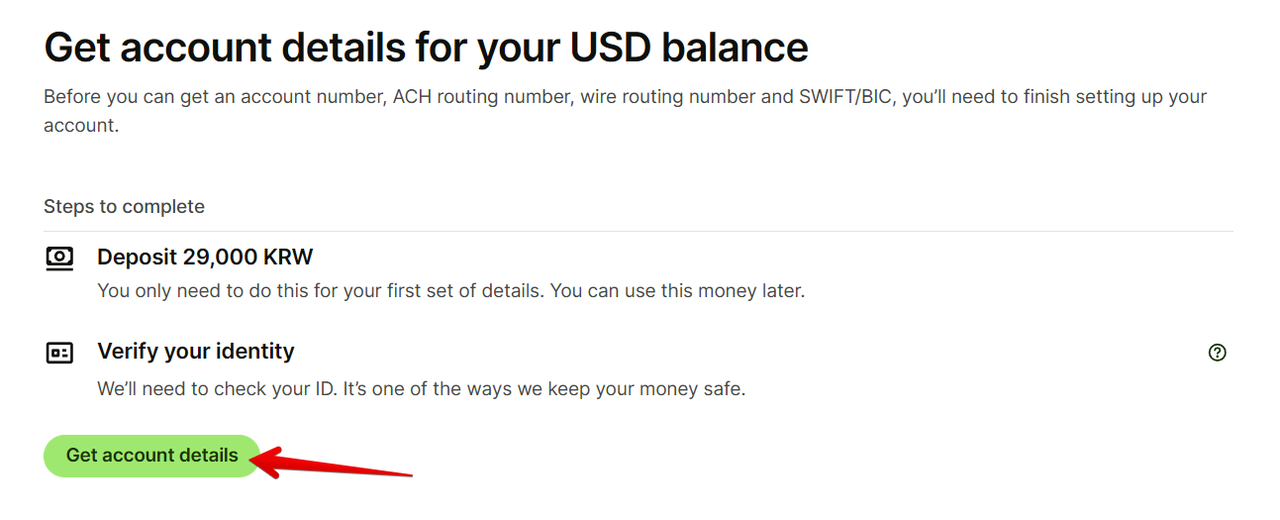
계좌 번호, ACH 라우팅 번호, 와이어 라우팅 번호, SWIFT/BIC 정보를 받기 전에, 계좌 설정을 완료해야 합니다.
- Deposit 29,000 KRW (₩29,000 입금 - $20 달러정도)
- 계좌 정보를 처음으로 발급받을 때 한 번만 입금하면 되며, 예치금으로 보면 됩니다.
- 이 돈은 수수료가 아닌 예치금으로 보면 됩니다. 차후 이 금액을 사용이 가능합니다.
- Verify your identity (신분증 인증)
- 본인 확인을 위한 신분증 확인 필요, 보안을 위해 필수 단계
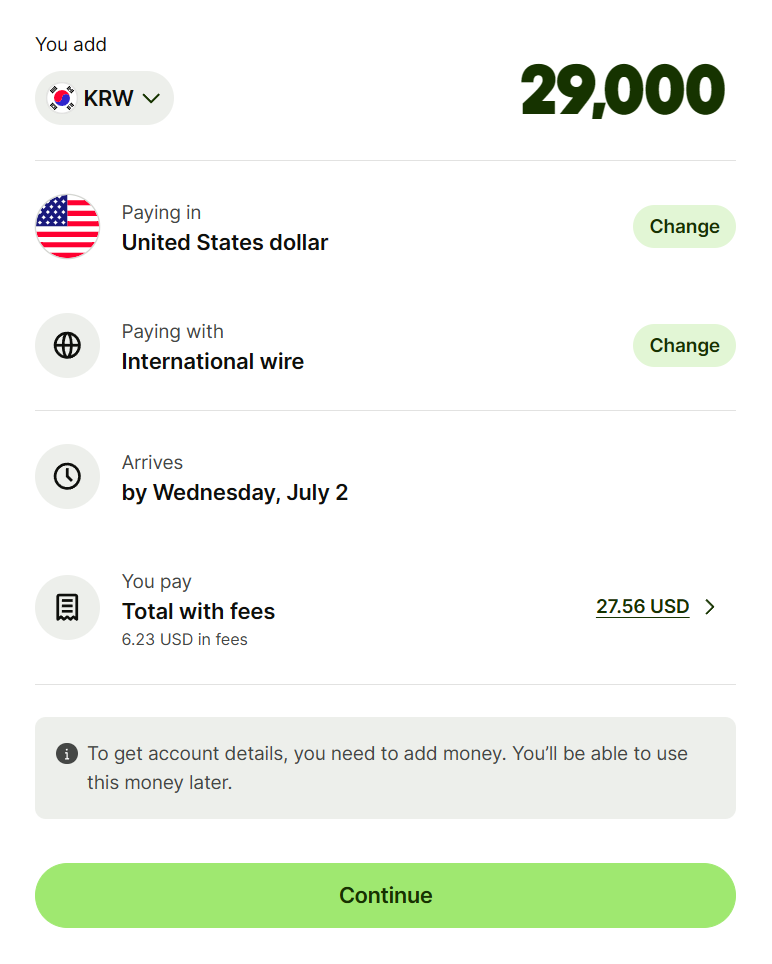
"Get account details" 를 이 같은 화면이 나오는데, 이제부터 조금 어려워집니다.
"Paying in"에는 원화(₩)가 없습니다. 이는 정부의 엄격한 통제(외국환거래법)로 인한 것으로 Wise에서 원화를 '잔액 보유' 용도로 제공하지 않고, 오로지 외화(예: USD, EUR 등)를 원화로 환전해서 한국 계좌로 출금하는 용도로만 지원하고 있습니다.
그럼 원화로 받을수 있냐는 것이 제일 궁금할 것인데, 당연히 원화로 받을수 있습니다.(나중에 보여 드립니다.)
그래서 "Paying in"에서 "change"를 눌러 USD를 선택한 것입니다. 해외에는 개설한 통장이나 카드등이 있으면 그 통화(Currency)를 선택하면 됩니다. 그것이 없다면 그냥 편하게 USD를 선택하세요.
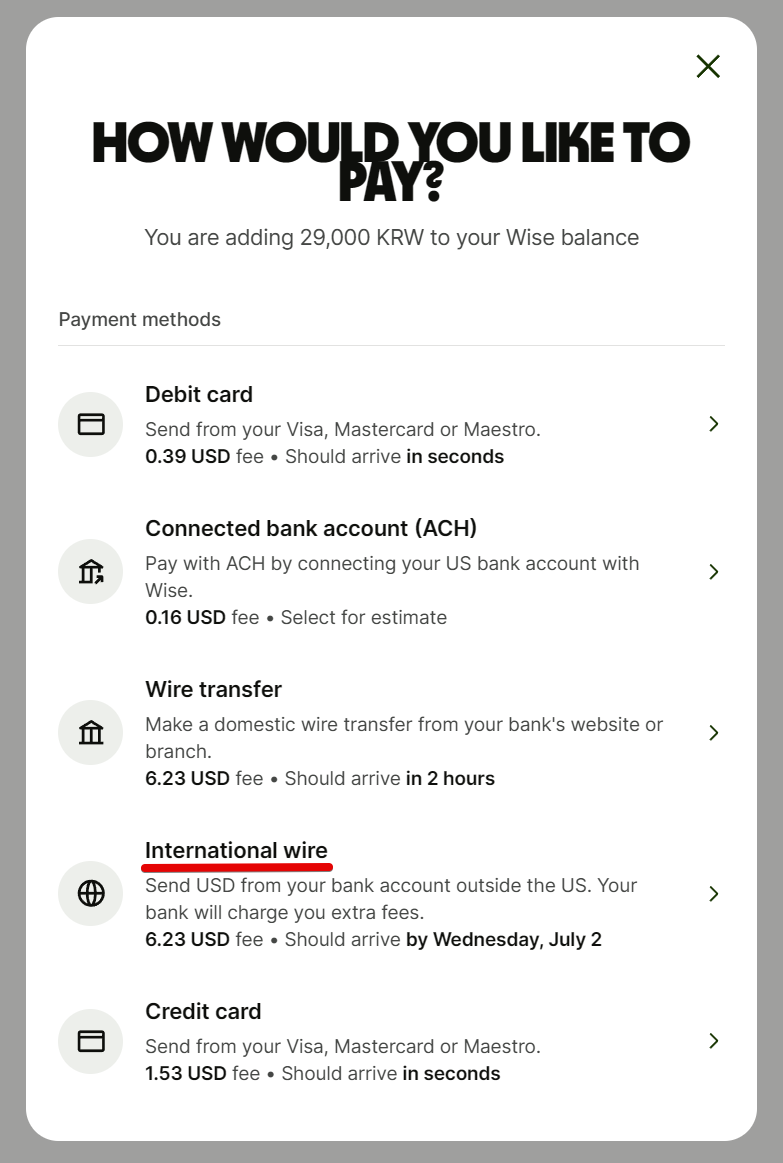
그리고 "Paying with" 에서 change를 누르면 오른쪽 이미지가 보이게 됩니다.
여기에는 Debit card, Connected bank account(ACH), wire transfer, Credit card 보이는데, 해외에서 카드를 만들거나 개설한 것이 없다면 안됩니다. 국내에서 발급한 카드나 직불카드는 다 거부됩니다.
그래서 국내는 선택할수 있는게 "International wire" 밖에 없습니다. 수수료를 많아도 방법이 없습니다.
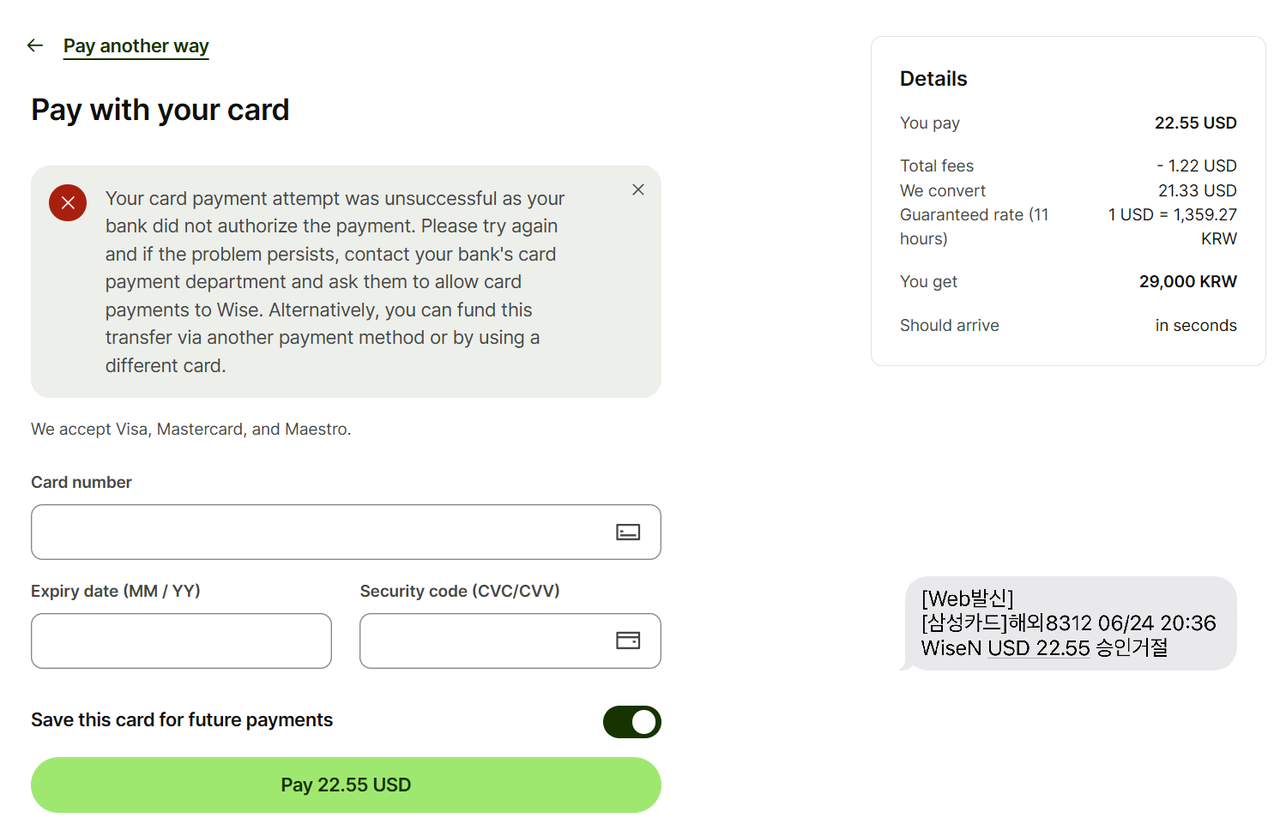
국내에서 발급된 카드는 다 거부된다고 보시면 되며, 해외에서 발급된 카드나 통장등이 없다면 수수료가 많아도 "International wire"를 선택하시기 바랍니다. (4개의 신용카드와 직불카드로 해 보았으나 다 거부되었습니다.)
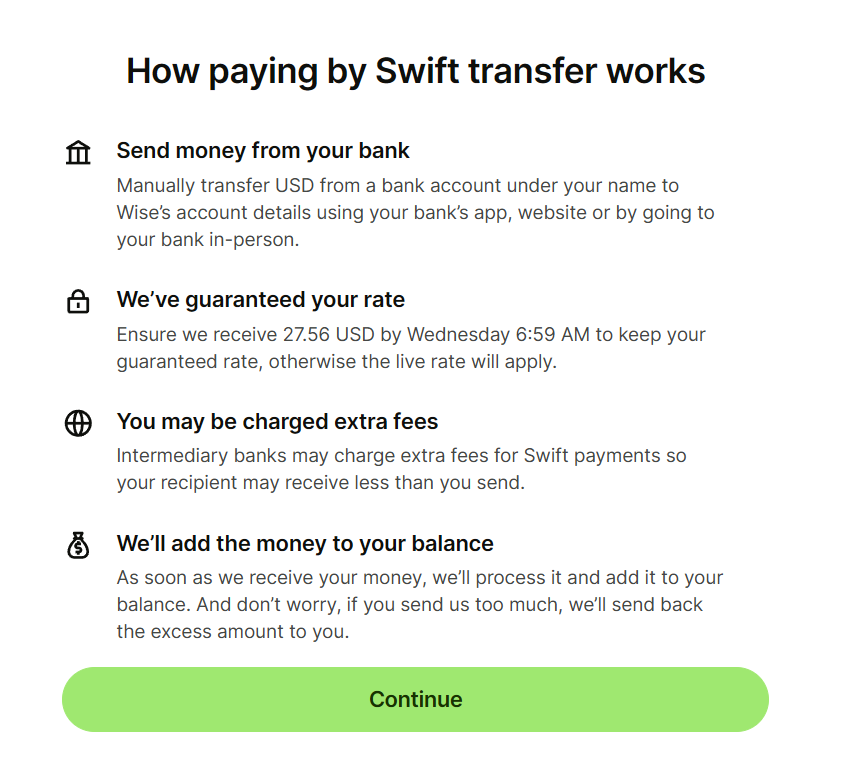
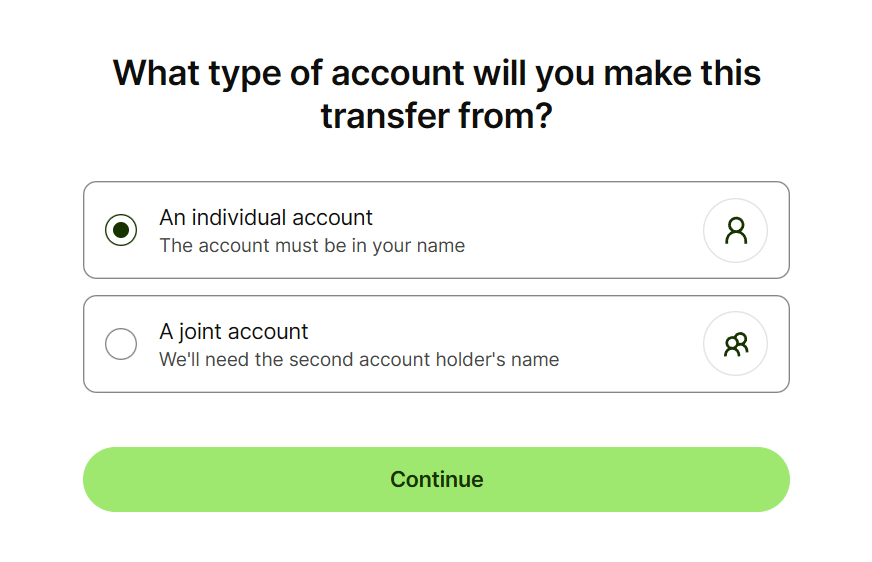
"continue" 로 다음으로 넘어가면 됩니다. 그럼 아래처럼 $27.57 달러(wise에서 수수료 붙임) 를 송금할 계좌 정보를 알려줍니다.
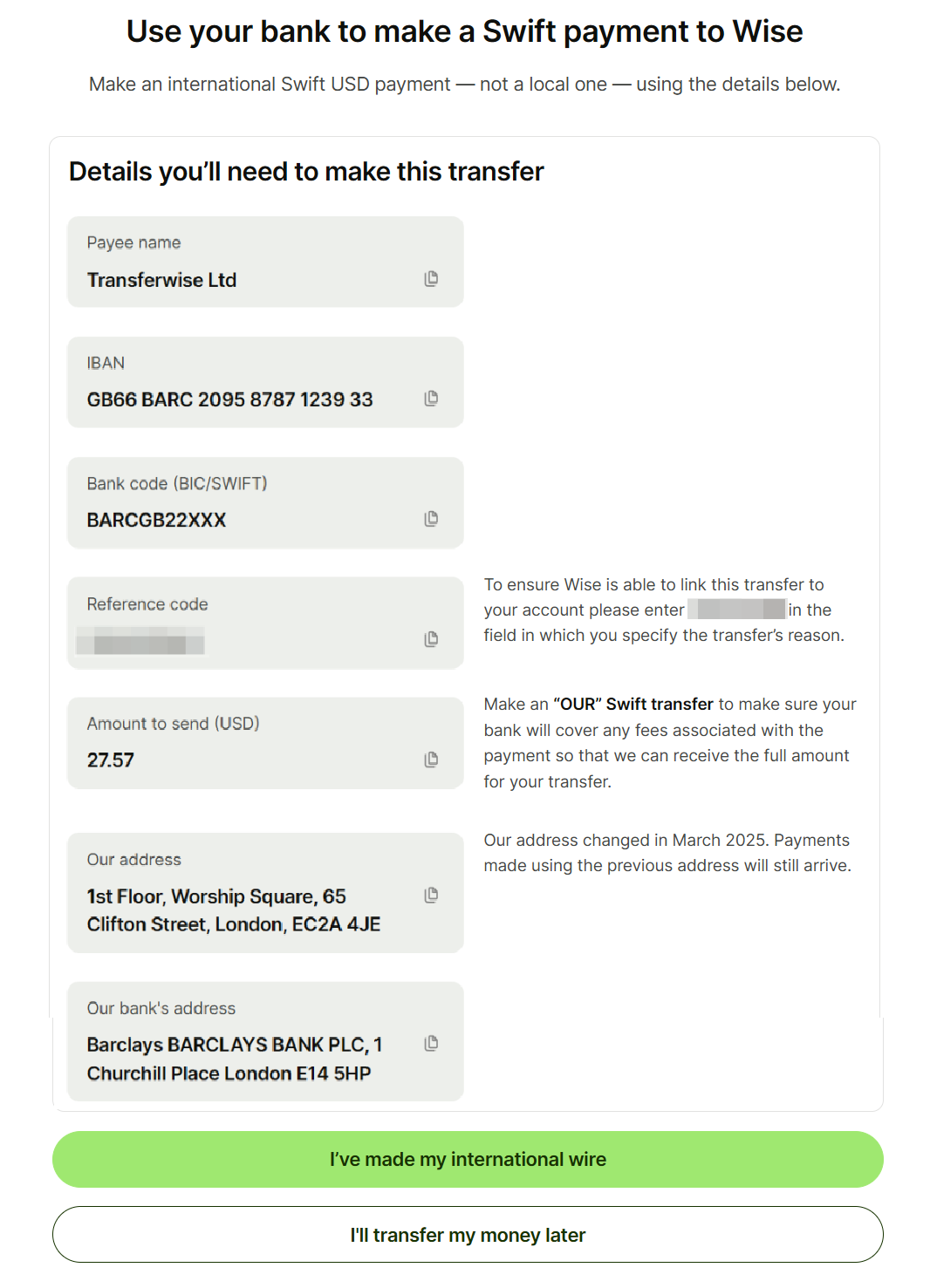
wise에서 받은 계좌정보를 우선 기록해 두면 됩니다. 송금을 완료했다면 “I’ve made my international wire” 버튼을 누르고, 아직 송금하지 않았다면 “I’ll transfer my money later” 버튼을 클릭하면 됩니다.
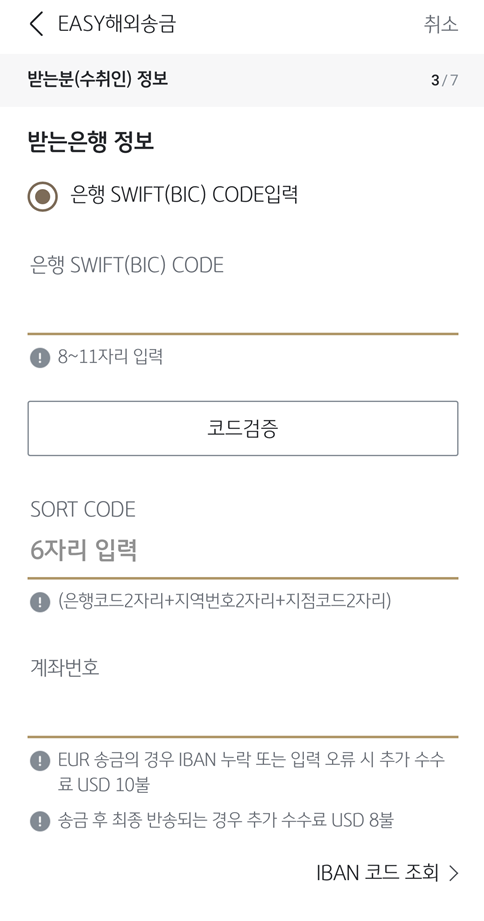
이제 국내 은행에서 입금을 해야 합니다. 국내 시중은행의 앱에서 하시면 됩니다. 해외송금(SWIFT)로 보내야 합니다.
저는 국민은행앱을 이용했으며, 해당 은행이 런던에 위치에서 통화는 USD로 했지만, 나라는 영국으로 선택했습니다.
Toss(토스)나 Moin(모인)로 송금이 안되나요?
Toss(토스)나 Moin(모인) 같은 국내 핀테크 서비스에서는 SWIFT 송금을 직접 지원하지 않습니다.
SWIFT 송금은 국제 은행 간 메시지 전송 네트워크로, 은행(또는 은행에 준하는 금융기관)만이 SWIFT 네트워크에
직접 접근 가능 해서 은행이 아닌 전자금융업자는 직접 SWIFT 송금을 할 수 없는 겁니다.
영국 계좌라서 Sort Code가 있습니다. Sort Code는 주로 영국(UK) 은행 계좌의 지점(branch)을 식별하기 위한 6자리 숫자 코드입니다. 어렵죠??
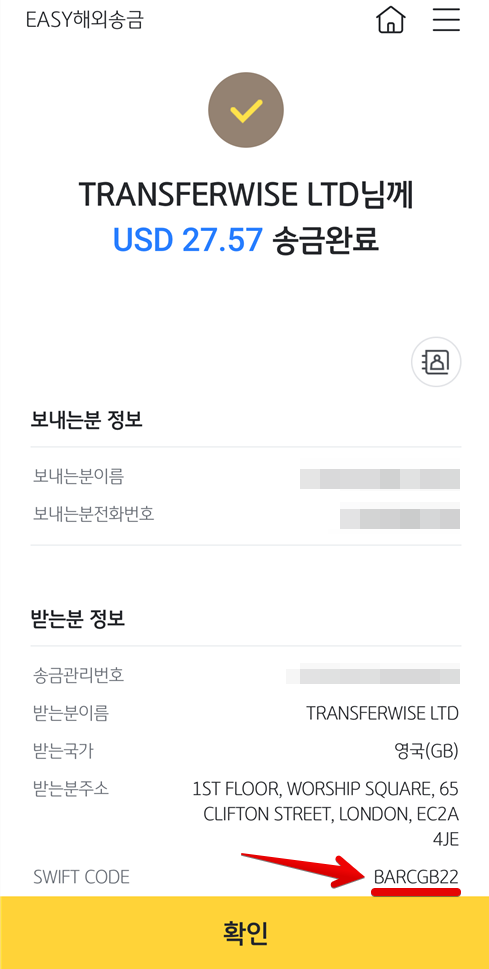
IBAN이 GB66BARC20958787123933 이라고 하면.. BARC가 Bank Identifier 이며, 그뒤 6자리인 209587가 sort code가 되게 됩니다.
SWIFT Code는 BARCGB22로 입력해야 합니다. XXX는 제거해야 정상적으로 swift code로 인식할겁니다.
(XXX는 지점들이 사용하는 여분 코드인데, 본점에서는 이 코드가 없어서 대신 XXX를 사용하는데, 국내은행에서는 XXX를 입력하면 잘못된 코드라서 인식을 못하니 제거해야 합니다.)
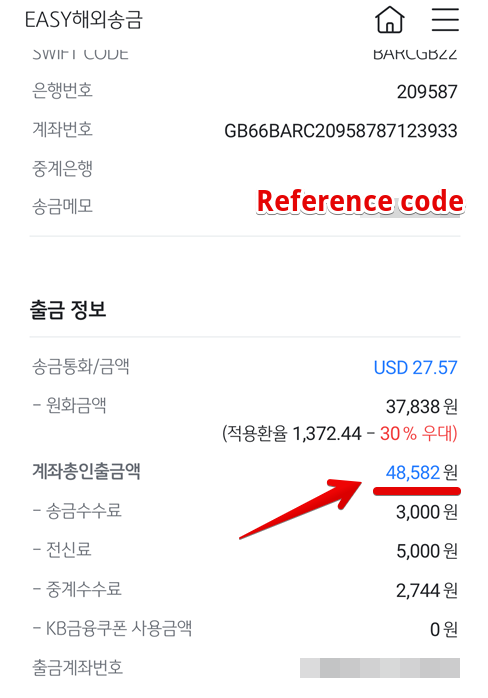
송금메모에는 Wise의 Reference code를 반드시 넣어야 합니다. 안 그러면서 누가 보낸건지를 알수가 없습니다. 반드시 기재하세요.. 그렇다 다 입력하고 송금 금액을 보면 48,582원이 나오네요.. ㅎㅎ
2만원정도 더 붙는거 같습니다. 더 저렴한 방법이나 이런거 찾아봤는데.. 현재는 없습니다.
시간 낭비 하지 마시고, 그냥 송금하시는 것이 시간을 절약하는 방법입니다.
🏷신원인증(주소지 확인)
송금했으면 바로 주소지를 확인을 해야 하는게 좋습니다. 확인이 늦어지면 예치금이 늦게 들어올수 있으니까요.(늦게 들어오는지는 정확히 모르지만, 왠지 그럴거 같거든요)
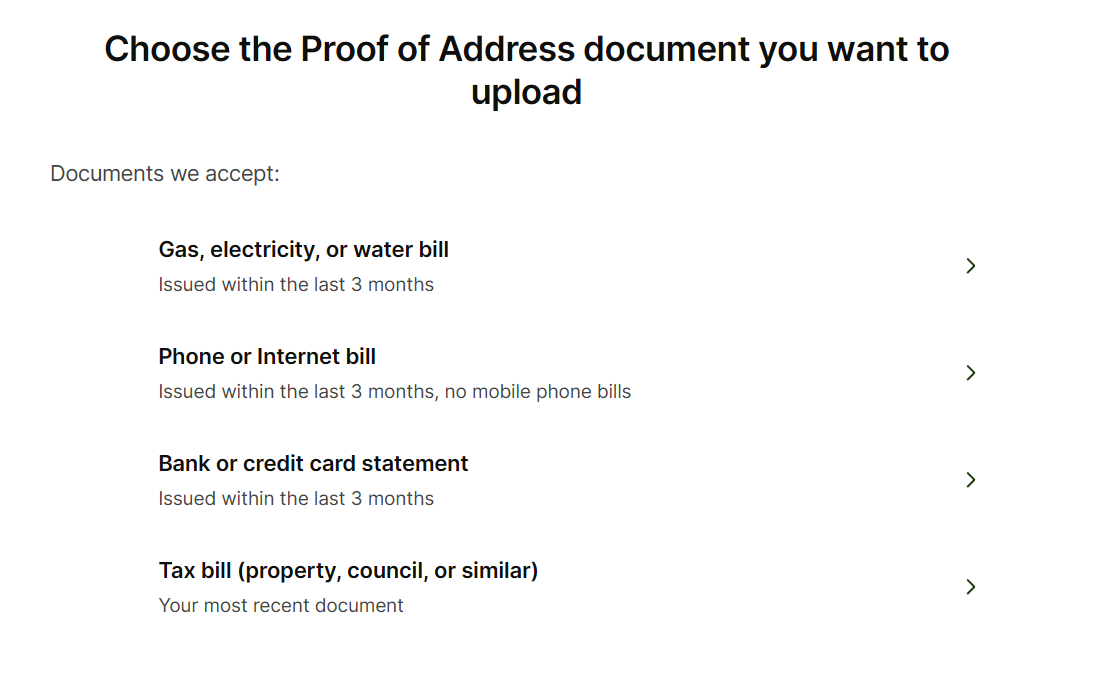
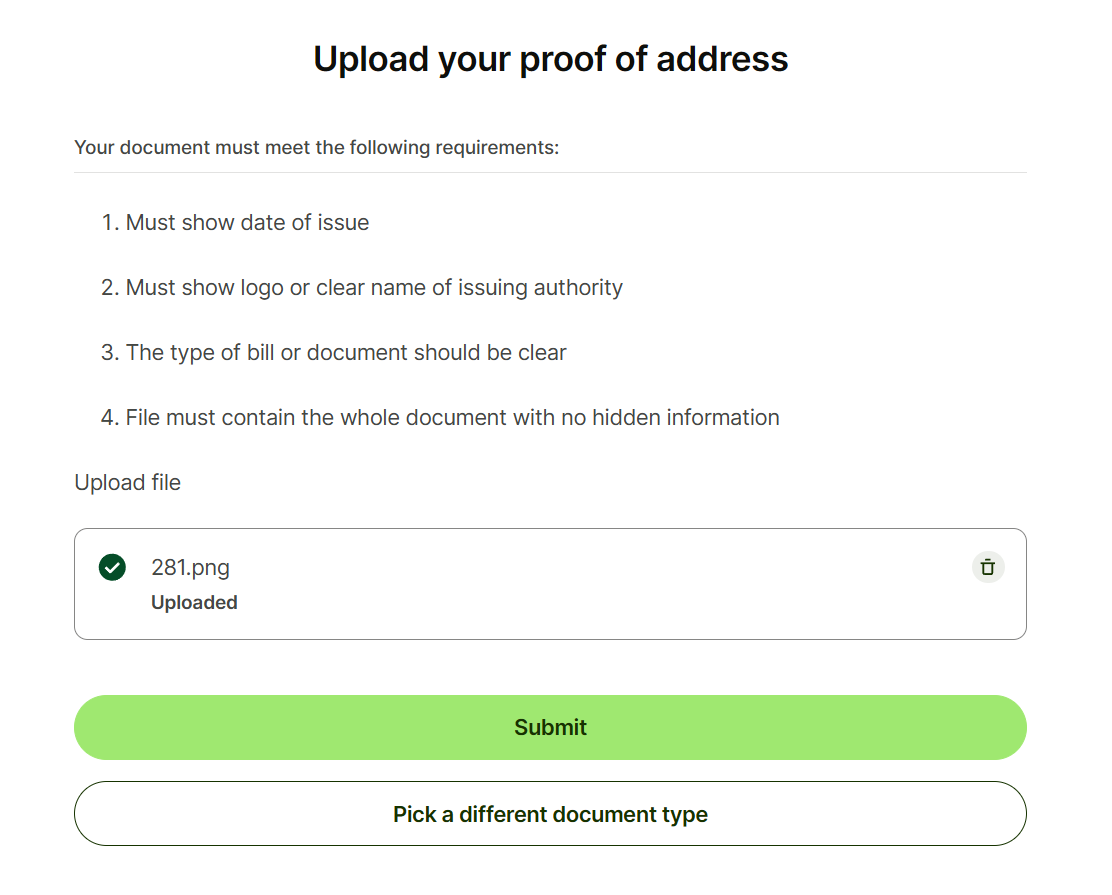
계좌를 사용하려면 주소지를 인증을 확인 합니다. 뭐 이런것까지 하나 싶은데.. 불법적인 상황이나 이런 것을 대비하는 것이 아닐까 생각합니다.
주소 인증하는 방법이 여러가지 나오는데.. 그냥 주민등록 초본을 인터넷으로 발급 받아서 프린트후 사진찍어서 보내 주는게 제일 나은거 같더군요.(세금 고지서로 해 보았으나, 두번이나 거부 되었으나, 초본으로 한방에 인증 되었습니다.)
초본이 개인 정보나 나오면, 주민번호 뒷자리도 숨긴처리해서 이름과 주소랑 잘 나오게 문서 전체를 찍어서 보내면 됩니다.(이때 사진에서 어떤 수정도 하지 마세요. 그냥 찍어서 원본으로 보내셔야 할겁니다.)초본 발급후 컴퓨터내에서 스샷으로 보내면 더 편할거 같기는한데, 디지털 형태여서 거부 될거 같아서 저는 정상적인 프린트후 이것을 찍어서 보내는 형태를 취했습니다. 전자가 되는지 안되는지는 저는 모르겠지만, 후자는 확실한 방법이니 편한 것으로 해 보세요.
이건 확인하는데.. 10~20분정도 소요된거 같습니다. 거부될 경우 메일로 알려주니 메일함을 확인하시면 됩니다.30~60내로 메일이 오지 않으면 승인되었다고 보면 될거 같습니다.(저는 그랬습니다.)
🏷해외 계좌 확인
Wise에서는 입금 확인하는데, 이틀정도 얘기했으나.. 이는 다른 나라 얘기고요.우리나라는 대략 4~5시간정도 지나니 입금 처리가 되더군요.
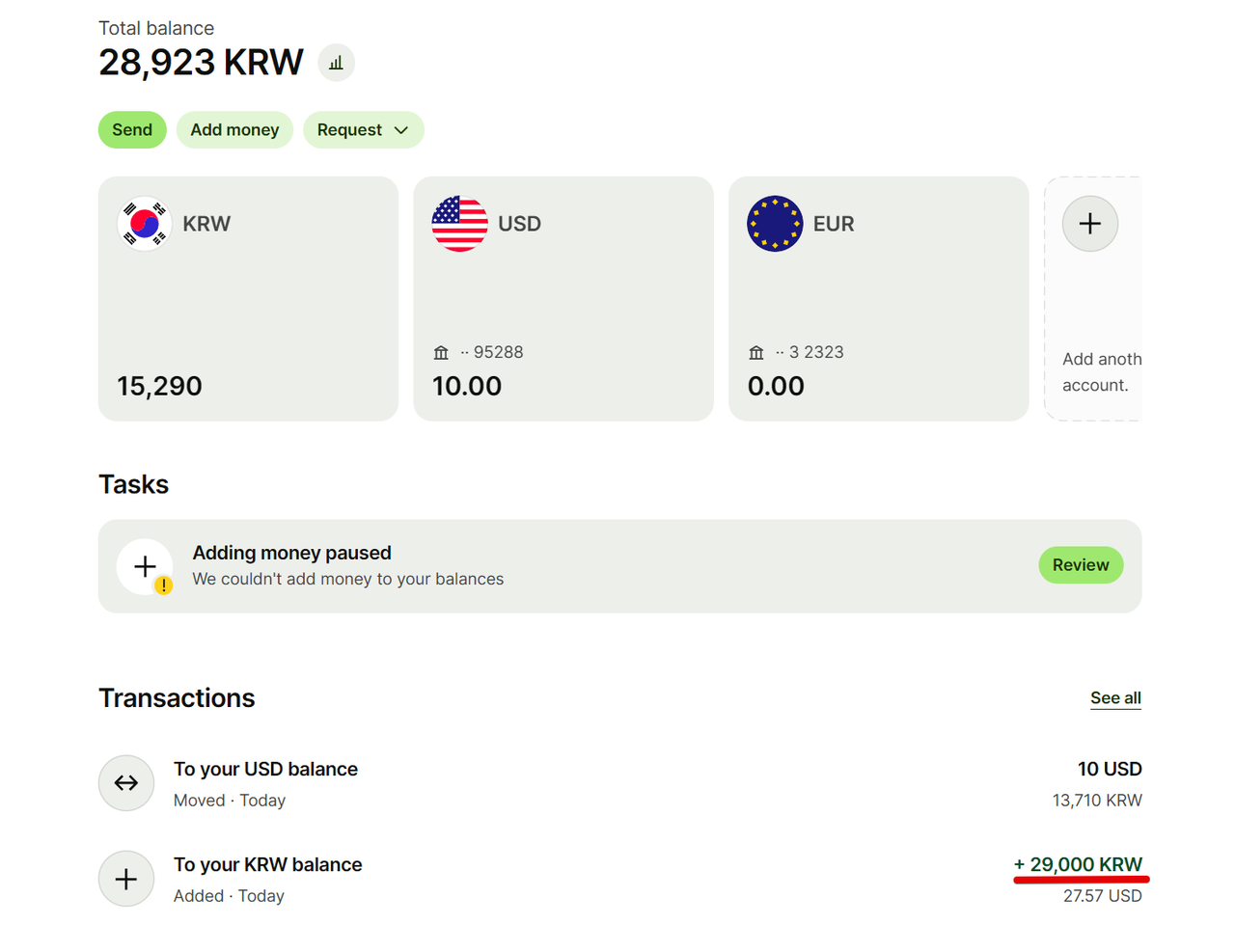
29,000원이 들어온 스샷이 없어서 이것으로 대체입니다. 송금후 몇시간뒤 이처럼 29,000원이 다시 들어옵니다.
(위 이미지에서는 원화에서 10달러를 환전해서 금액 차이가 있는 겁니다.)
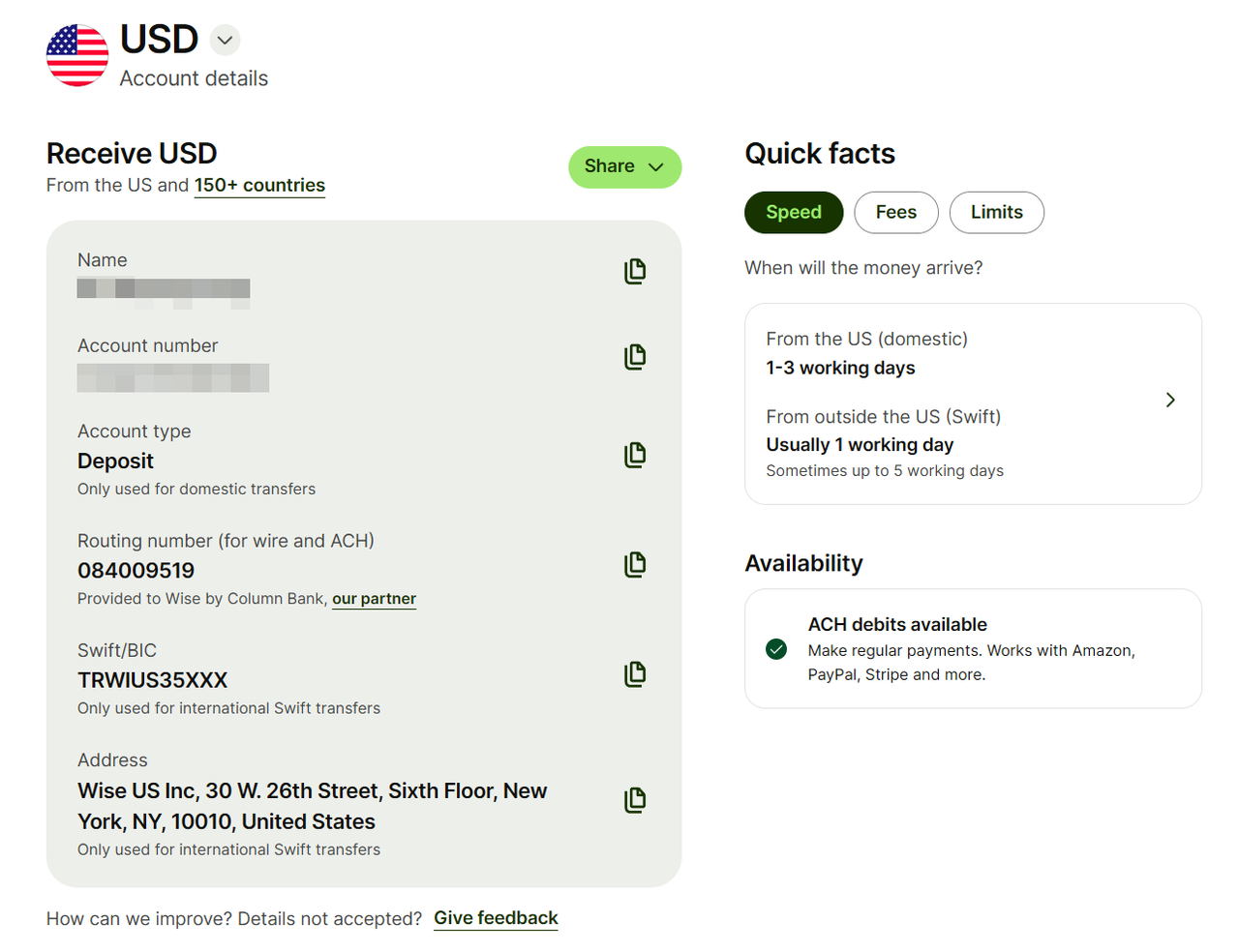
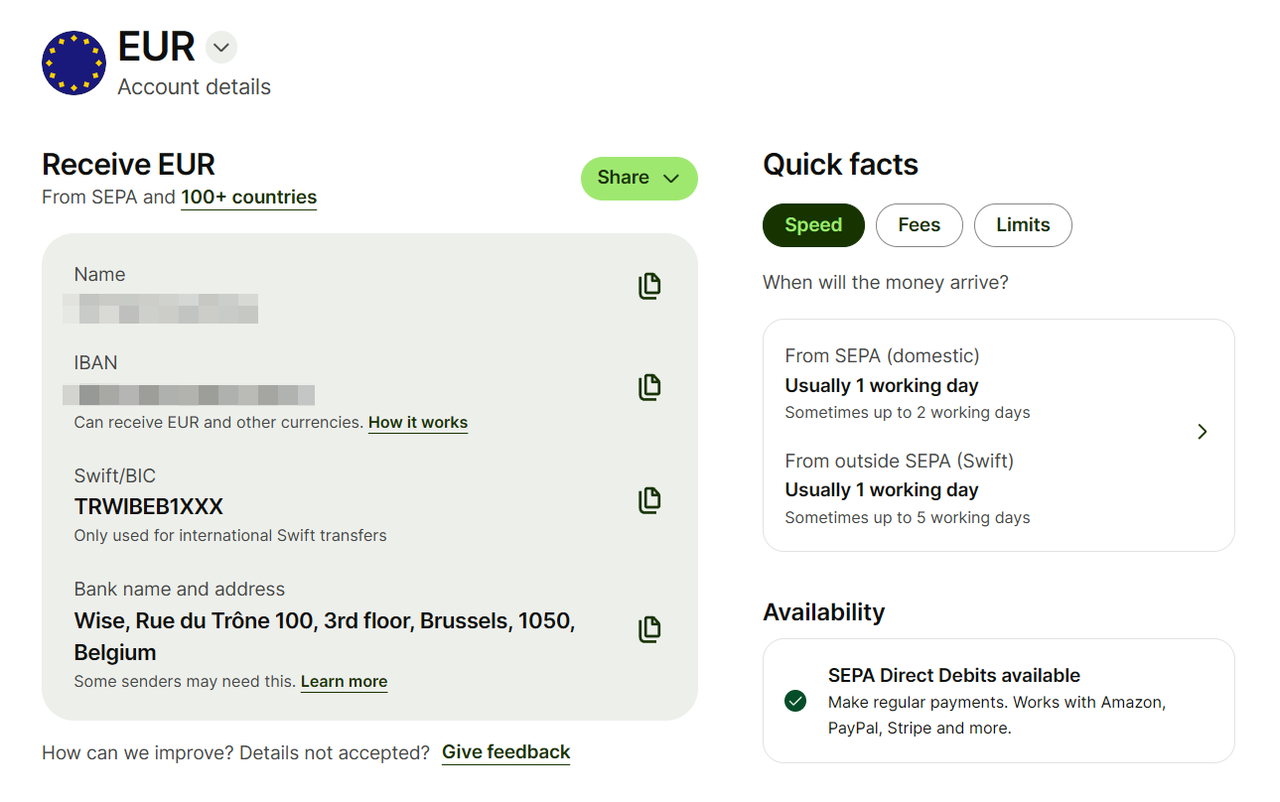
그렇게 생성된 USD 계좌와 유로 계좌입니다. (유로 계좌는 그냥 Currency를 추가하면 바로 계좌가 생성이 됩니다.)
생각보다 글이 많이 길어졌습니다. 간단하다고 생각했으나.. 생각보다 관련 정보도 적고, 될거라 생각했던 것들중 안되는 것들이 많아서 최대한 자세히 적어보았습니다.
그러니, 가입시https://wise.com/invite/dic/sinmyoungk이 추천인으로 가입해 주시면 감사하겠습니다.(500파운드까지 송금 수수료가 없게 됩니다.)
✅ 전체 간략 정리
- 계좌 개설시 29,000원의 예치금과 신원인증(주소지 확인)이 필요하다
- paying in에는 원화가 없으니, 그냥 usd를 선택하자.
- paying with는 해외에서 발급된 카드나 계좌가 없으면 international wire 선택하자
- swift로 입금시에는 국내 은행 말고는 안되니, 국내 은행 앱을 사용하자
- sort code와 swift code 입력시 주의하자.(오류나면 윗글 다시 참조)
- 국내은행으로 입금시 수수료를 포함해 현재 거의 48,000원대가 나온다. (다른 방법이 없다)
- 주소지 인증시 주민등록 초본으로 하는 것이 제일 확실하다.
- 초본(주소 문서)은 프린트후 전체 문서 촬영후 수정없는 원본으로 올려야 한다.
🏷국내 송금하기
이제 국내 송금을 해 보겠습니다. 구지 테스트는 할 필요는 없으며, 차후 달러가 들어올때 확인해 봐도 됩니다.
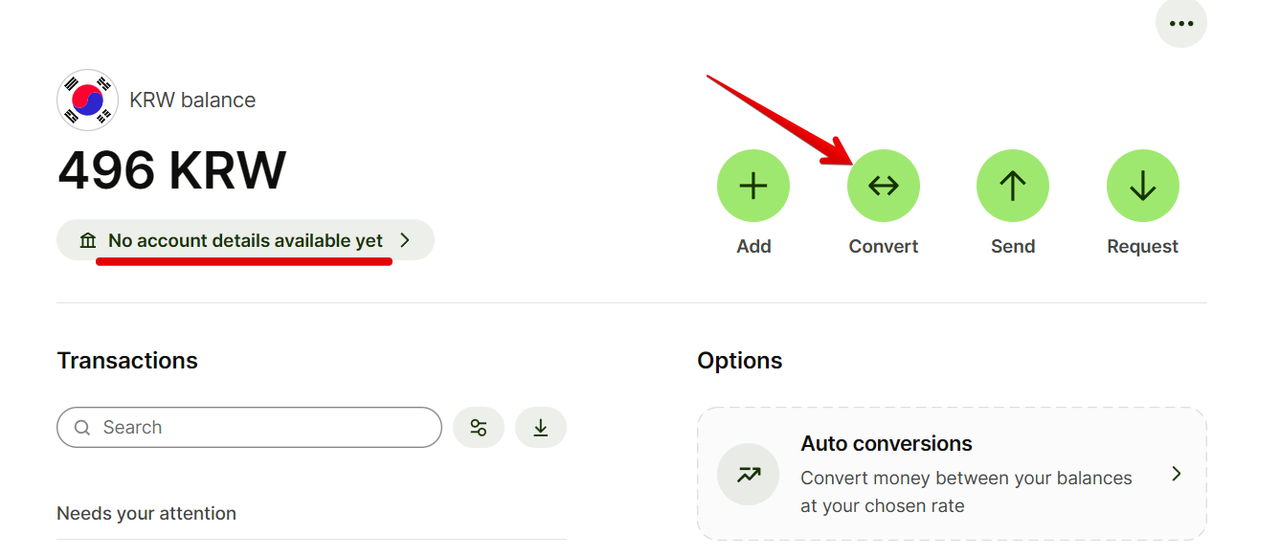
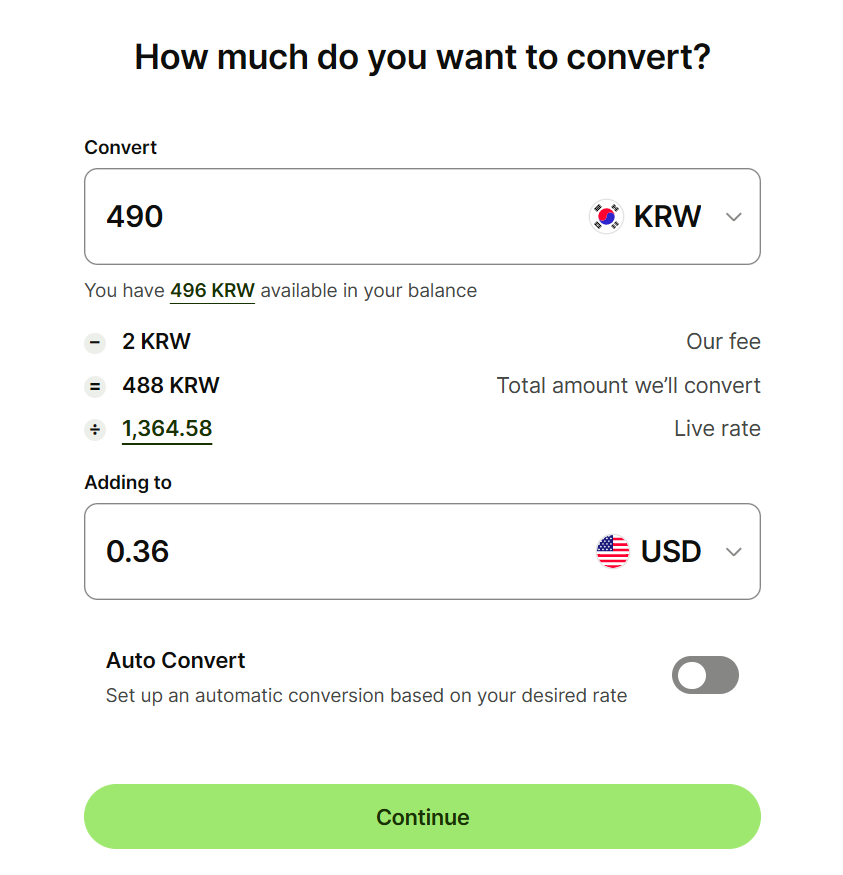
원화로 들어가 보면 account를 제공하지 않는다고 나옵니다. 그래서 국내 계좌로 바로 보낼수 없으며, USD나 다른 통화로 환전후 국내 은행으로 보내야 합니다. 환전은 convert를 통화 환전을 하면 됩니다.
환전시에는 당연히 수수료(fee)가 발생하기는 한데, 아주 저렴하기는 합니다. 여기서 1차 수수료 발생합니다..
(10달러 환전시 스샷을 못 찍어서 이것으로 대체하는 겁니다.. ㅡ.ㅜ)
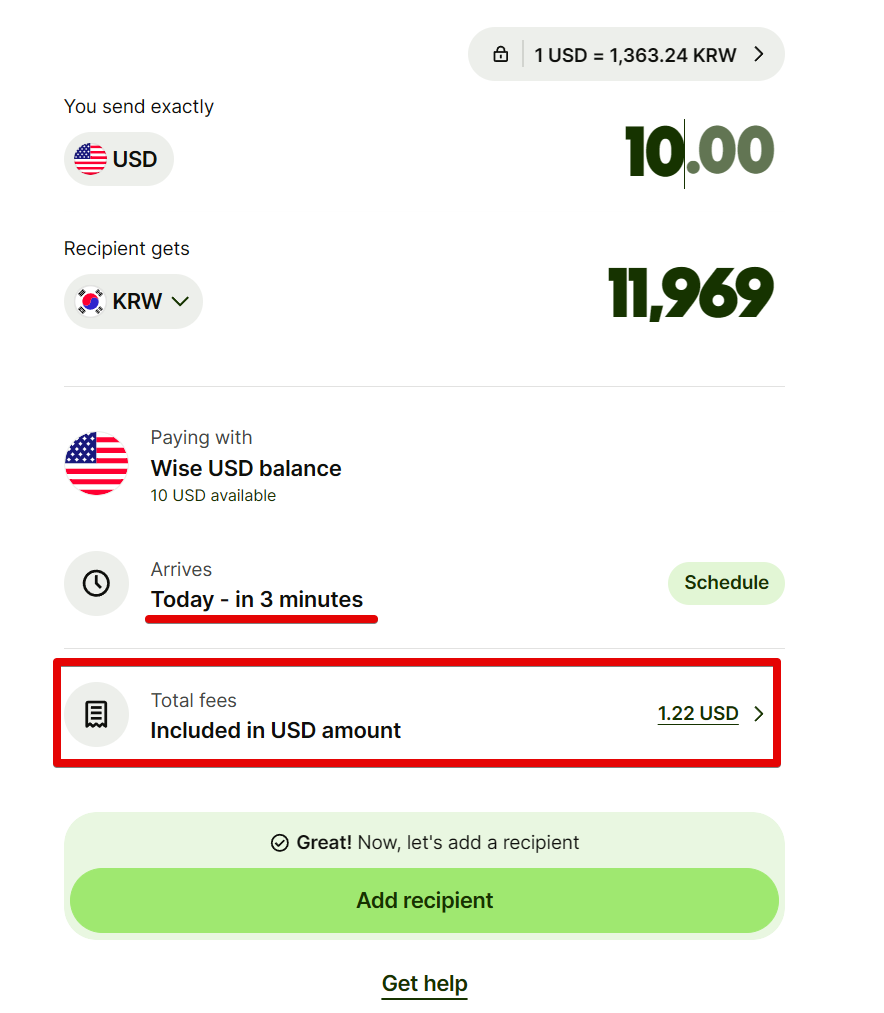
이렇게 10달러로 환전해서 송금을 하면.. 2차 수수료로 1.22 달러가 발생합니다. 그래서 8.78 USD를 송금하게 됩니다.
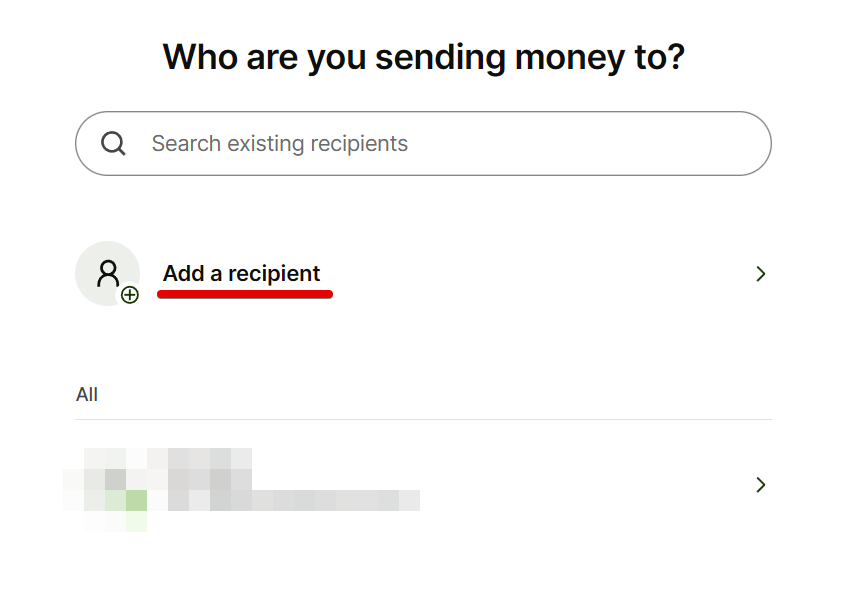
처음이면 recipient를 추가해야 합니다.
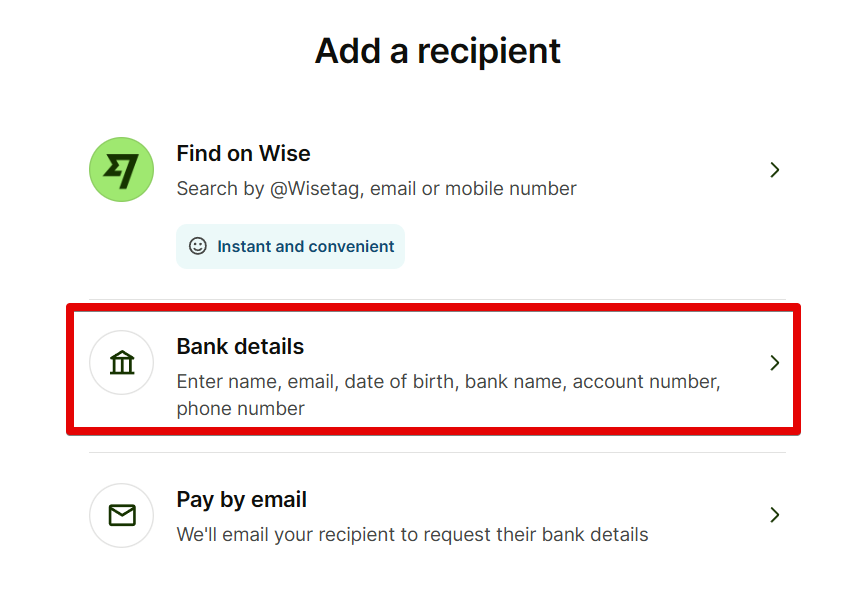
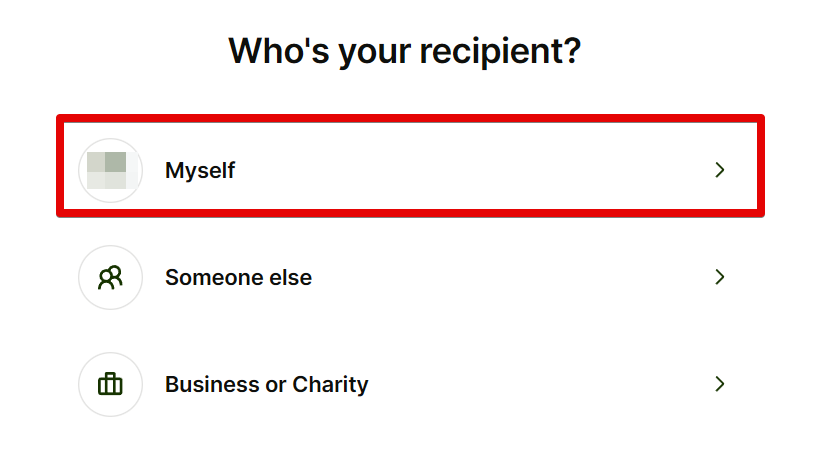
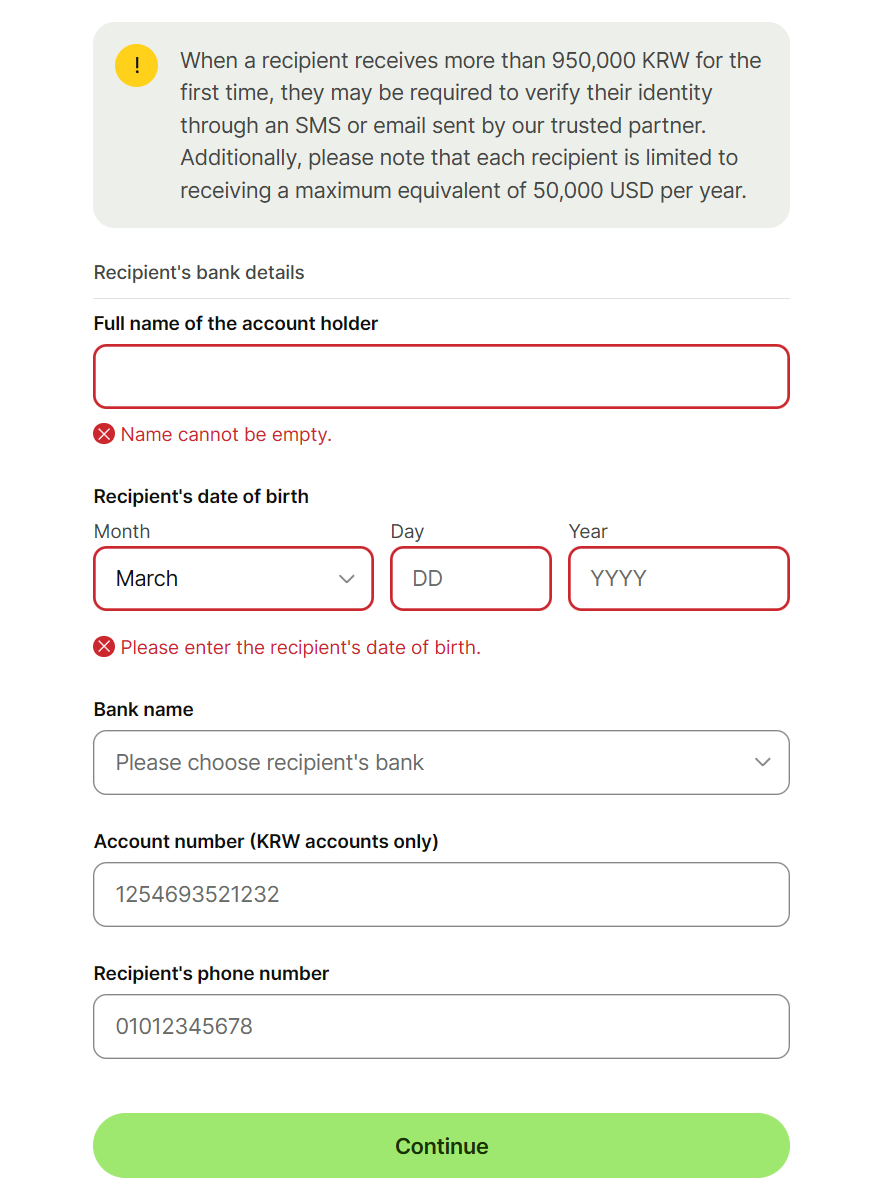
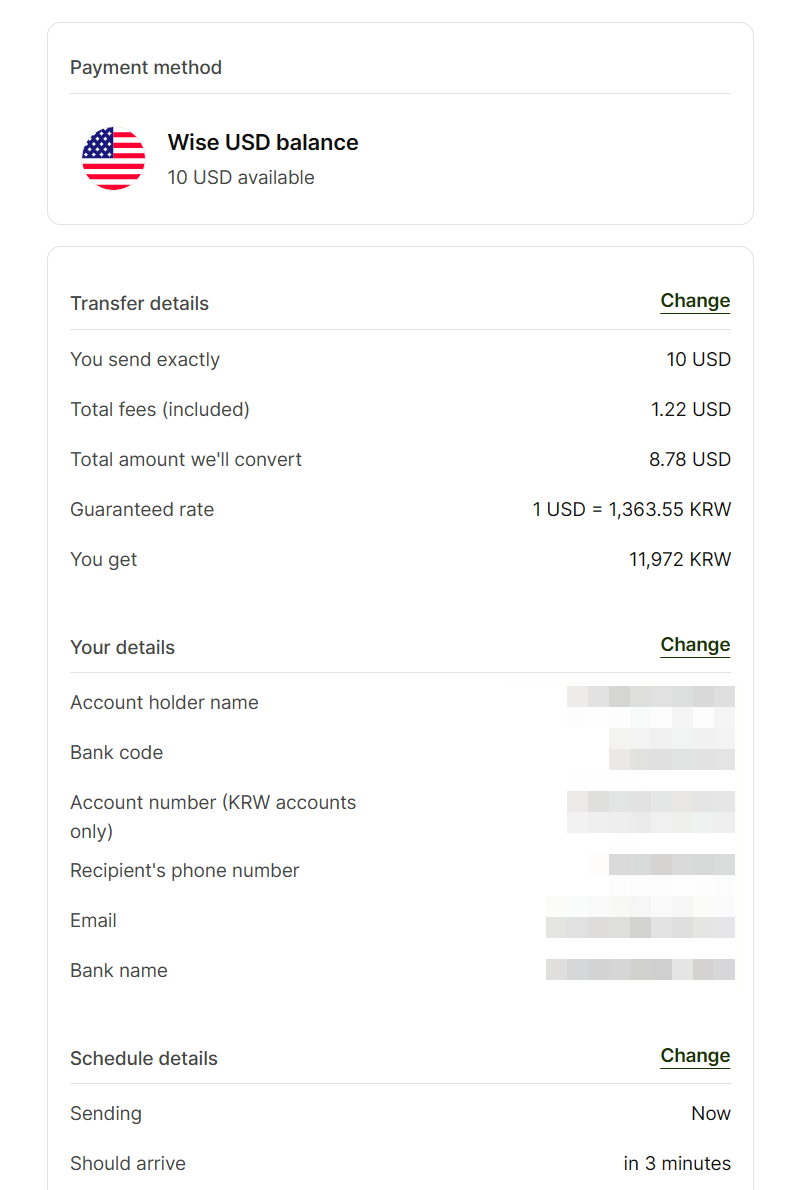
국내 은행을 입력하고 송금을 하면 해당 금액이 몇분내로 입금이 되게 됩니다. 뭐 이정도 수수료면 감당할만하지 않을까 저는 생각이 되는데, 다른 분들은 어떤지 모르겠네요. ^^;
송금시 앱에서 최종 승인을 해 줘야 합니다.
이로써 Wise에서 계좌 개설하는 과정을 최대한 자세하고 적어보았습니다.
별거 아닌데, 인증 과정과 SWIFT를 제대로 알지 못해서 저는 한 이틀을 보낸거 같습니다. 그래서 자세히 적어 보았습니다.
많은 도움이 되었기 바라며, 이 개설된 계좌로 많은 입금을 받으시기를 기원하면 글을 마치겠습니다.
오늘은 요까지..
끝.
<i>이 글은 블로그 이전으로 티스토리에서 가져온 글입니다.</i>

댓글
생각을 남겨주세요
댓글을 남기려면 로그인해 주세요.
댓글 로그인 설정이 아직 준비 중입니다.
아직 댓글이 없습니다.